‏إظهار الرسائل ذات التسميات ميكروتك. إظهار كافة الرسائل

برمجة الميكروتك من البداية للاحتراف (تقسيم السرعه على العملاء الاكتف)

اول وسيله لنجاح شبكة الانترنت هى رضاء العملاء واول ما يرضى العملاء هو سرعة التحميل ولكن لا نستطييع ارضاء الجميع فى آن واحد ولكننا نستطيع  ان نستفيد من كل بايت فى الشبكه باعطاء العملاء المتواجدين كل السرعة الموجوده ولكن كيف هذا موضوع اليوم تقسيم السرعه على الاكتف 
اولا نفتح الوين بوكس
من System نختار scheduler


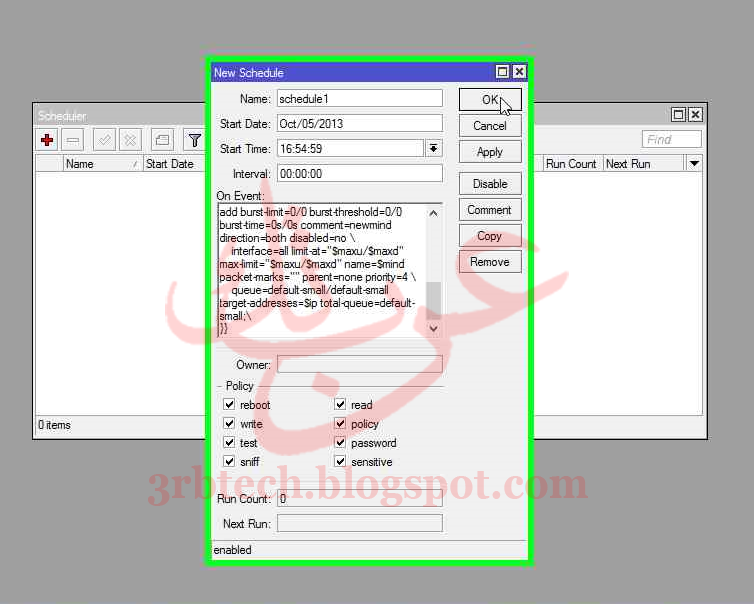
نختار اضافه جديده كما بالصورة التاليه


انسخ الكود التالى وضعه  فى المكان الموضح بالصوره


نختار ok


تم نجعل العملاء كلهم على بروفايل default والى ما يعرف ازاى يراجع الدرس السابق 

اعداد الهوت سبوت واضافة العملاء


تابع القراءه ..

منع النت كت (netcut)

كثير منا يعانى من مشكلة برامج قطع النت والتى يشتكى منها العملاء والى تؤدى الى سوء الخدمه 
اليوم سنشرح كيفية القضاء على هذه المشكلة باستخدام المايكروتك
بعد ما نفتح Winbox من قائمة IP  ثم Addresses يتم اضافه  ادريس وهمى كما في  وليكن 2.2.2.2


من قائمة IP نختار DHCP SERVER ومنها نختار Option ويتم عمل اوبشن جديد بهذه القيم
Name: Netcut
Code:249
Value: 0x1CAC10B8000A6401FE000A640001


من نفس القائمة نختار Network  نجد امامنا الشبكه التى نعمل عليها فى الخرج نضغط عليها ونعدلها 
Gateway:2.2.2.2 
اى نفس قيمه الادريس الوهمى الذى تم اضافته
Netmask:32
DHCP Options:Netcut


وبهذا يكون قد انتهاينا ان شاء الله من مشكلة برامج قطع النت 

تابع القراءه ..

اعداد الهوت سبوت واضافة العملاء


فى المره الى فاتت انتهينا من برمجه السيرفر وان شاء الله المره دى هنخرج النت للعملاء عن طريق الهوت سبوت
والى منها نقدر نحدد السرعات او نفصل عن عميل معين او نظهر اعلانات وخصائص كتير هنشوفها تباعا.
الاول من ip نختار Hotspot
تظهر لنا صفحة الهوت سبوت نختار Hotspot Setup
نظهر لنا اعدادات الهوت سبوت
نختار من Hotspot Interface كارت الان Out


hotspot setup

نضغط Next
hotspot setup
نضغط Next
hotspot setup

نضغط Next

hotspot setup
نضغط Next
hotspot setup
نضغط Next

hotspot setup
نضغط Next
hotspot setup

نضغط Next
تظهر لنا رساله نجاح الاعداد

hotspot setup

بكده اشتغلت الهوت سبوت
نيجى بقى لطريقة اضافة العملاء
من نفس القايمة بتاعت الهوت سبوت نختار users
نضغط على علامه + لاضافة مستخدم


وان شاء الله فى الحلقة القادمه نعرف ازاى نحدد سرعه ونفصل عن اى عميل

تابع القراءه ..

برمجة الميكروتك من البدايه للاحتراف (برمجة السيرفر)

ان شاء الله فى الموضع ده هنبدأ فى البرمجه وهنا مش هيكون فرق بين جهاز الشركه والكمبيوتر العادى حاجه
الا عدد الكروت بس والى هيا فى الروتر بورد 450 بيبقوا 5 بورتات انما فى الكيسه بيبقوا العدد الى احنا مركبينه
وغالبا بيقى 2 كارت لان وفى حالة التوزيع العادى اما فى حالة الدمج بيبقى عدد الكروت اكبر من عدد الخطوط بواحد
بسم الله  .. نبدا بفتح الوين بوكس زى ما اتعودنا قبل كده
اول حاجه نعملها نشيل علامه الصح من على Hide Passwords ودى علشان لما نكتب باس ورد تبان لنا مش نجوم


بعد كده نفتح interface تظهر لنا صفحة الى فيها الكروت الى متركبه فى الجهاز 
واسمهم enther ومرقمين فى الجهاز بتاع الشركه اما فى الجهاز بتاعنا هانعرفهم ازاى
هنلاقى واحد فيهم هو الى قصاده ارقام وده الى احنا موصلين فيه الجهاز او السويتش
اما التانى مش بيقرا لانه متوصل بالروتر وهو لسه مش متعرفه على الروتر
بعد ما تظهر الانترفيس نضغط على اسم الكارت الى احنا موصلين فيه علشان نغير اسمه وده للسهوله
ونسميه مثلا Out وكذلك فى التانى ونسميه IN


بعد كده بنعرف السيرفر الكروت دى متوصل فيها ايه وطبعا ده عن طريق الايبهات 
وده بيتم عن طريق اضافة اببى (ip) على كل كرت بس نفهم الفكره الاول 
فمثلا الكارت In ده متوصل بالروتر الى الايبى بتاع الروتر مثلا 192.168.1.1 
يبقى الكارت ده ياخد ايبى على نفس الرينج مثلا 192.168.1.2 وده علشان يقرأ من الروتر
والكارت Out ده الى هايكون الجيت واى Gate way للناس الى هيوزع النت وده الايى بيى بتاعه اختيارى
مش مرتبط الا بحاجه واحده انه ما يكونش على نفس رينج الروتر ونعمله مثلا 10.0.0.2
ونشوف ازاى
نروح على Ip ومنها Addresses تظهر لنا صفحة الادرسات نضغظ على علامه + الحمرا لاضافة Ip
وطبعا زى ما قولنا مع كارت In 192.168.1.2/24 وكارت Out 10.0.0.2/24 


طيب احنا عرفنا ايه الايبى انما ايه 24 ده
دى حاجه اسمها submusk او قناع الشبكه الى هيا عدد الايبهات المسموحه لكل رينج ازاى يعنى
يعنى مثلا 24 ده يعطينا ايبى هات من 192.168.1.1. لما 192.168.1.254 يعنى 255 ايبى 
ده موقع شارح الموضوع ده لزيادة المعرفة
بعد كده بنضيف dns 
من ip نختار dns 
هاتفتح لنا قايمه هنلاقى فيها كلمة server وجنبها مربع حوارى واخر سهم صغير لتحت
نضغط على السهم الصغير مرتين هايفتح لنا مربعين نكتب فيهم dns


ودى اشهر dns
google 
8.8.8.8
8.8.4.4
Tedata egypt 
163.121.128.134
163.121.128.135
open dns لحجب المواقع الاباحية
208.67.220.123
208.67.222.123
بعد كده هنعرف السيرفر الروتر بتعنا متركب فين علشان يسحب منه نت
من ip نختار Routes
تظهر لنا الصفحه الى هنضيف منها الروتر نضغط على علامه + 
وندخل ايبى الروتر فى خانة gatway والى هو من نفسه هايعرف انه متوصل على كارت in
لانه على نفس رنج الابيى بتاعه


يفضل اخر خطوه لتوزيع النت بالهوت سبوت ان شاء الله فى الحلقة القادمة


تابع القراءه ..

برمجة الميكروتك من البدايه للاحتراف (تفعيل النسخة)


ان شاء الله هنفعل النسخة المرة دى 
بعد ما نزلت النسخه على الجهاز نوصله بجهاز تانى 
ونزل برنامج winbox من الرابط التالى الى بيه هنبرمج السيرفر سواء كان على جهاز الشركه او كمبيوتر


نفتح البرنامج ونضغط على علامه البحث
تختار السيرفر بنتاعتا وبعدين Connect


طبعا الكلام ده للنسخه الى على جهاز كمبيوتر اما الى على جهاز الشركه مش مجتاجه تفعيل
اول ما نفتح الوين بوكس تظهر لنا صفحة الترحيب والى بتعرفنا ان السوفت مش متفعل وهاينهى بعد 24 ساعه
علشان نفعلها نحتار License 


هاتتفتح لنا الرخصة نختار منها Import Key


بعد كده هنختار مكان المفتاح الى اشتريناه من الشركه وبطلب مننا نعمل ريستارت
هنروح لقايمه System ومنها Reboot


السرفر هايعمل اعادة تشغيل نصف دقيقه ونفتح الوين بوكس زى ما قولنا قبل كده عادى
ونروح قائمه System ومنها License علشان نتاكد من ان النسخه اتفعلت


وبكده نكون فعلنا النسخه ونبدأ ان شاء الله من المره القادمه فى البرمجه
تابع القراءه ..

برمجة الميكروتك من البدايه للاحتراف (تثبيت السيرفر)

اتكلمنا فى الحلقه الى فاتت على امكانيات السيرفر المرة دى هنحول الجهاز العادى لسيرفر
علشان يبقى زبيه وى الروتربورد

الاول هنروح موقع الشركه وننزل منها نسخة سيرفر


وطبعا بنحتار x86 دى نسخة الاجهزة  ونختار الاصدار ومنها  CD Image وننسخها على اسطوانه ونبوت منها
طبعا النسخة دى تجريبه وانت تشترى لها مفتاح وهاوريك ازاى تفعلها
نبدا على بركة الله 
بعد ما نعمل بوت تظهر لنا الشاشه دى 


وهنا تظهر اختيارت الميكروتك الى احنا هنحتارها كلها بحرف A وبعدين نقوله يثبت من حرف I
A = select all
I = install
بيسال 
Do You Want To Keep Old Configuration ? y/n
يعنى عاوز تسيب الاعدادت القديمة احنا بنقول n يعنى لا
هو بيبدا يقسم الهارد ويثبت النظام ويعمل اعادة تشغيل
ويفتح طالب اسم المستخدم
MikroTik Login:admin  
هو admin  ومن غير كلمة سر 


وان شاء الله نشوف مع بعض ازاى نقعل النسخة الحلقه القادمه

تابع القراءه ..

برمجة الميكروتك من البدايه للاحتراف (نظرة عامة)


برمجة الميكروتك من البدايه للاحتراف
اولا وقبل البدء لازم نعرف الاول ايه هو الميكروتك ؟
هو عبارة عن سوفت وير من برمجة شركة mikrotik
اما ان يكون على جهاز الشركة ( routerboard )


او يتم تثبيتة على جهاز كمبيوتر عادى وبعد التثبت بيكون نفس البرمجه 
وتكون برمجته من على جهاز اخر منصل معه عن طريق كارت الشبكه 
ولكن لماذا استخدم الميكروتك؟
هنا اسباب كتيره تجعلنا نستخدم السيرفر ده وده لانه بيدينا امكانيات كتير فى ادارة شبكات الانترنت 
زى ايه ؟
انا اقولك زى ايه
تحديد سرعه المشتركين
فصل النت عن اى مشترك معين
تقسيم السرعات على المشتركين
حجب مواقع معينه وممكن امتدادات معينه
ممكن تقفل التورنت او الويندوز ابديت
فتح او قفل اى بورتات لاشخاص معينه
تقدر تعمل اوقات معينه للدخول على النت او كميات تحميل
ده طبعا غير اليوزرات والدعايه وحاجات كتير هنشوها مع بعض 


تابع القراءه ..
 
© 3rb tech | Design by Blog template in collaboration with Concert Tickets, and Menopause symptoms
Powered by Blogger